Appearance
安装网关说明书
本文说明如何通过 App/小程序完成网关的安装与绑定,使网关及其下挂设备正常接入平台。
插图说明:下文中带有「图 x」的配图用于帮助用户快速对照界面操作。
一、使用前准备
- 已安装并登录本平台 App(或小程序)。
- 网关设备已上电、能正常联网。
- 手头有网关的 模块 SN 和 模块验证码(一般贴在设备上或说明书内;部分设备提供二维码,可扫码自动填充)。
- 若需记录安装位置,请提前在系统设置中允许 App 使用 定位权限;若需扫码填写信息,请允许 相机权限。
二、进入「安装网关」页面
任选以下一种方式进入:
从设备列表进入
打开「设备」→ 点击右上角或列表中的「更多」→ 选择「安装网关」。
图1:设备列表页,点击「更多」后选择「安装网关」从网关列表进入
打开「我的网关」→ 点击「安装新网关」。
图2:我的网关列表页,「安装新网关」入口位置从添加网关页进入
在「添加网关」页面中,点击「安装新网关」链接。
进入后,页面标题为「安装网关」,即可按下列步骤操作。
三、填写网关信息
1. 模块 SN(必填)
- 含义:网关模块的序列号,用于在平台上唯一标识该网关。
- 格式:6~20 位字母或数字,无空格。
- 填写方式:
- 方式一:在输入框中手动输入设备上的模块 SN。
- 方式二:点击输入框右侧的 扫码图标,扫描设备上的二维码。
二维码内容需为「模块SN;模块验证码」格式(中间用英文分号分隔),扫描成功会自动填入「模块 SN」和「模块验证码」。
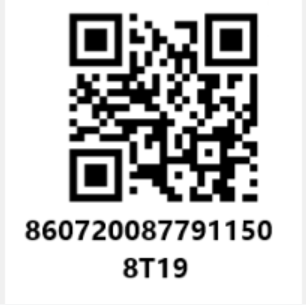
网关设备上的二维码示例(内容格式:模块SN;模块验证码)

图3:安装网关页面「网关信息」区域:模块 SN(含扫码按钮)、验证码、南向配置
若提示「模块SN格式不正确」,请检查是否有多余空格或特殊符号,并确认长度为 6~20 位。
2. 模块验证码(必填)
- 含义:与模块 SN 配套的验证码,用于安全绑定网关。
- 格式:4~16 位字母或数字。
- 填写方式:手动输入,或通过上述二维码扫码自动填充。
3. 南向配置(必选)
- 含义:选择该网关要使用的「南向配置」(即网关如何采集、上报下挂设备数据的规则)。
- 操作:点击「南向配置」一栏,在列表中选择一条已发布的配置。若列表为空,请联系管理员在后台配置并发布南向。
四、填写设备档案(按需)
在「设备档案」区域,会显示当前租户要求填写的字段(如产品、设备别名、条形码、安装日期、出厂日期、联系人、联系电话等)。不同租户配置可能不同。

图4:设备档案区域(含必填星号)与安装地址区域(含定位图标)
- 带 红色星号 * 的为必填项,须全部填写后才能提交。
- 产品类字段:通常为下拉选择;若无产品列表,可能显示为输入框,可直接输入产品 Key。
- 日期类字段:点击后选择日期。
- 电话类字段:请输入 6~20 位数字或「+」「-」组成的联系电话。
若页面提示「当前租户未配置需要填写的档案字段」,则本步骤可跳过,直接进行下一步。
五、安装地址(可选)
- 作用:记录本次安装的位置信息,并写入到网关下各设备,便于后续在地图上查看或运维定位。
- 操作:
- 进入页面后,系统可能会自动尝试获取一次当前位置(不弹提示)。
- 您也可以点击「安装地址」右侧的 定位图标 主动获取/刷新位置。
- 说明:
- 若未获取到位置,页面会提示「未获取到位置,将不会写入设备位置」,安装仍可继续,只是不会写入位置。
- 获取到位置后,系统会尝试解析为省市区街道等文字地址并显示;若解析失败,则仅保存经纬度。
如需写入位置,请确保已在系统设置中允许本 App 使用定位权限。
六、提交安装
- 确认 模块 SN、模块验证码、南向配置 均已填写且符合要求,设备档案中必填项已填完整。
- 点击页面下方的「立即安装」按钮。

图5:页面底部「立即安装」按钮;安装中进度弹窗(可选截图)
- 安装过程中会弹出进度框,显示当前步骤,例如:
- 准备开始
- 绑定网关中
- 下发南向配置中
- 等待网关执行中
- 设备注册解析中
- 获取网关下设备列表
- 写入设备位置中(若已获取位置)
- 写入设备档案
- 完成
请在此过程中保持网络畅通,不要关闭或切出当前页面。安装成功后,会提示「安装成功」,并自动跳转到「我的网关」列表。
七、安装后查看
- 在「我的网关」列表中可看到刚安装的网关。
- 点击该网关可进入详情,查看网关信息及其下挂设备。
- 若需管理或解绑,请在网关详情或列表的更多操作中进行。
八、常见问题
| 现象 | 可能原因与处理 |
|---|---|
| 提示「绑定网关失败」 | 检查模块 SN、验证码是否正确、是否已被其他账号绑定;确认网关已上电联网。 |
| 提示「请选择南向配置」 | 在「南向配置」一栏选择一条已发布的配置。 |
| 扫码后提示「无效二维码」 | 二维码格式需为「模块SN;模块验证码」(英文分号),请确认设备二维码是否符合该格式。 |
| 提示「网关下未发现设备」 | 南向配置下发后,网关需要时间发现并上报设备,若设备较多可能超过等待时间;可稍后在网关详情中查看是否已有设备,必要时联系管理员排查。 |
| 安装进度卡在「等待网关执行中」 | 网关侧执行命令可能较慢或网络不稳定,请保持网络畅通稍候;若长时间无变化,请检查网关在线状态后重试。 |
| 无法获取位置 / 地址解析失败 | 检查是否已授权定位权限;若在室内或信号差,可到窗边或室外再试;即使无位置,仍可继续安装。 |
九、需要帮助时
- 模块 SN、验证码、二维码格式等以设备厂商说明为准。
- 南向配置、档案字段、权限等由租户或管理员在后台配置,若有选项缺失或不符合现场需求,请联系管理员。
说明:本说明书基于当前 App 的「安装网关」功能编写,若版本更新后界面或步骤有变化,以实际页面为准。